

こんにちは。
今回はArch系Linuxの「EndeavourOS」(エンデバーオーエス)を再び使ってみたので初期設定のメモをしておきます。
前回はミーハー気分でとりあえず導入した「感想」でしたが、今回は少しは分かるように備忘録を残そうと思います。
それではどうぞ。
私の環境
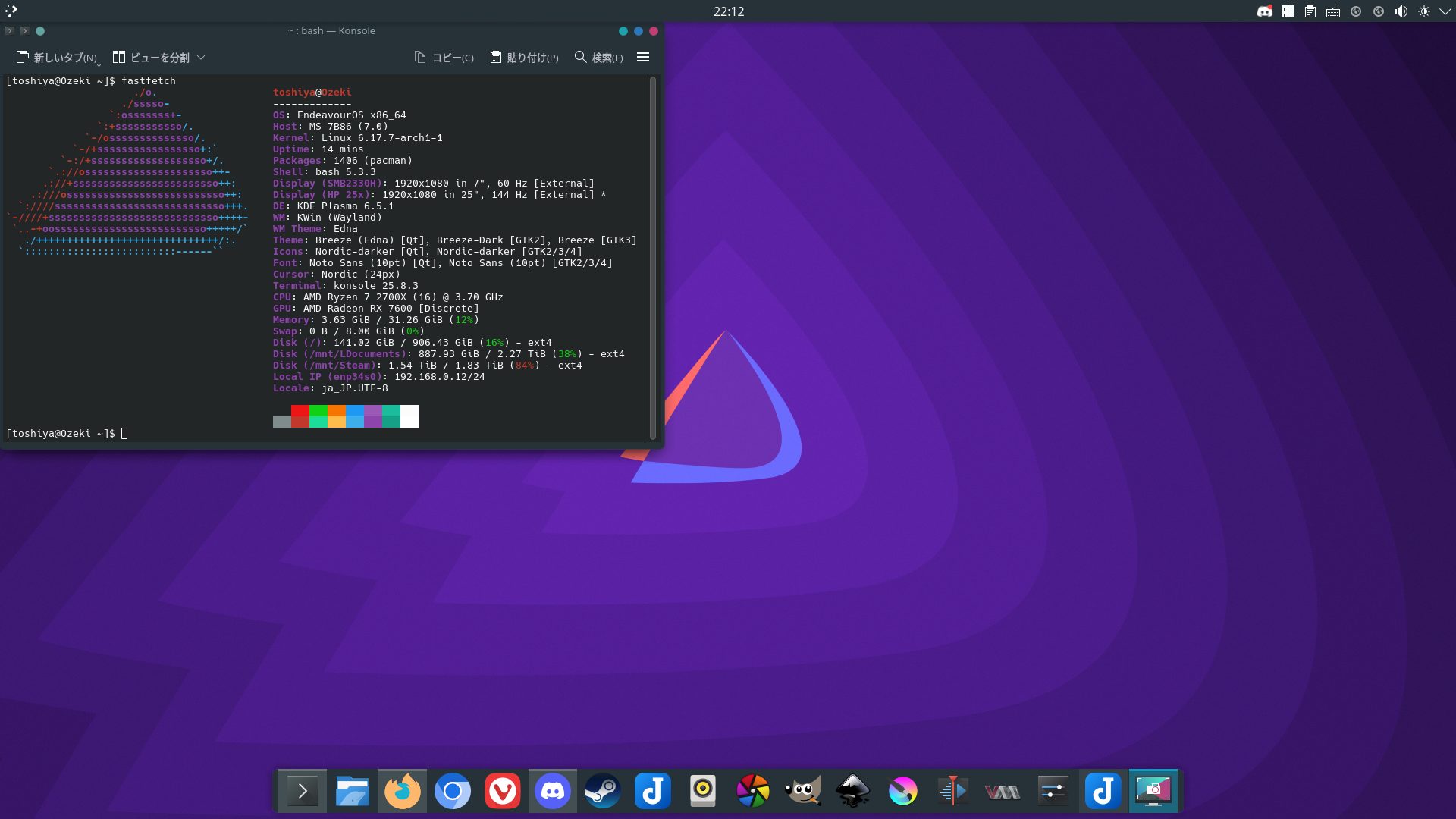
- EndeavourOS
- KDE Plasma 6.5.1
- Wayland
- Fcitx5-mozc
ハード面はこちら。
- Ryzen7 2700X
- 32GB RAM
- RADEON RX 7600
- AG-03
- US配列60%キーボード
- ゲーミングマウス
こんな感じです。
導入は前回の記事をどうぞ
前回の記事に導入(インストールという意味ではなく、さわりを伝えるという意味)をしていますのでこちらの記事をどうぞ。

今回は実践の備忘録を残します。
まずはインストール
前のDebianでUSBブートメディアを作成します。
イメージライターでチョチョイのチョイです。
そして再起動しながらBIOSでブート選択をUSBメディアにしてEndeavourOSを起動させます。
まずやったのはインストーラーの日本語化と、ミラーの設定です。
Welcome画面のどこかに言語設定だかLanguageみたいなのがあるはずなのでそこから日本語を選択。
その後ミラーの更新もJapanとかそういうのを選択したり、自動更新を待ったりします。
いざインストール開始。
ブートローダーでGrubとSystemdと他が選べますが、今回はGrubを選択しました。
AIに聞いてみたところ、Grubは高機能で昔のBIOSにも対応、Systemdは軽量高速だけどUEFI起動でないと動かない、という差があるらしいです。
詳しいことは分からないのでGrubにしました。
パーティションは手動で切りました。
Windows11とデュアルブートなので手動で切らないといけないんですよね。
fat32の/boot/efiパーティションを500MBほどと、スワップ領域を8GBほど(おまじない)、あとは「/」マウントポイントでガッツリ取りました。
これが終われば大方インストール作業に入っていくのでコーヒーでも飲みながら待ちましょう。
インストール終了後、再起動を促されるので再起動。
この時BIOSを起動してブート順序を入れ替えるのをお忘れなく(Linux入れ替える度に毎回やってる)
今回はendeavourosを1番目、2番目にWindows Boot Managerを選択しました。
これでEndeavourOSのインストールは完了したはずです。
つぎ。
Welcome画面からめぼしいアプリを入れていく
初回起動でWelcome画面が表示されますが、ここの上のタブから「アプリを追加」を選んで、「インストールしたい人気のアプリを選択」からめぼしいアプリを入れていきます。
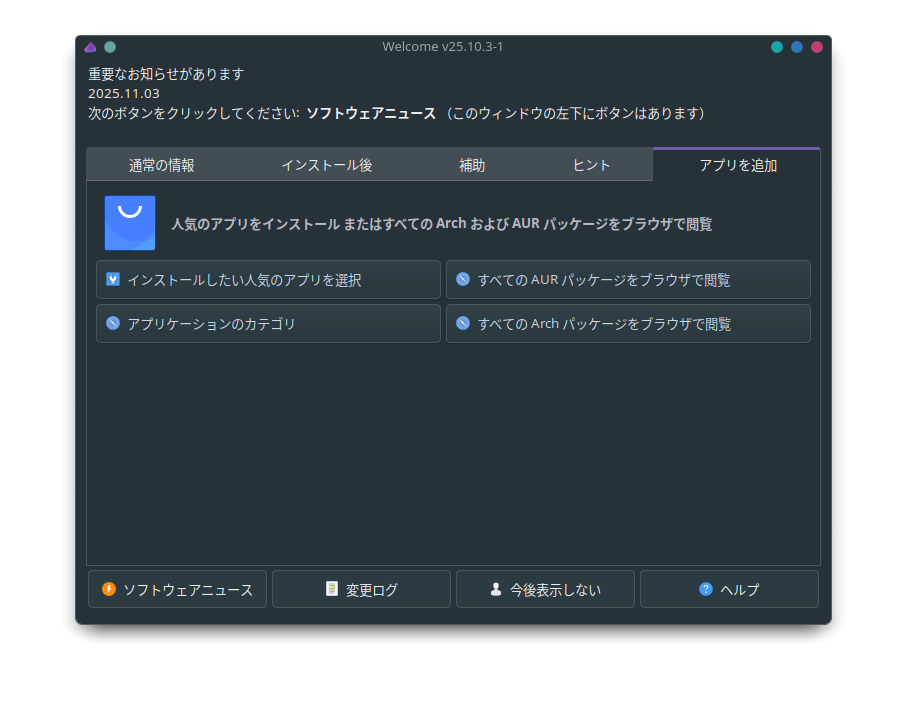
すべてを網羅されているわけではないですが、コマンドを叩かずに導入できるので利用出来るものは利用していきましょう。
どうせArch系選んだ時点で今後コマンドたくさん打ちますから。
私はブラウザ系、オーディオ系、イメージ系、ビデオ系を入れました。
全部じゃないですよ?めぼしいところだけです。
初めてのLinuxの方は居ないと思いますが、一応リストアップしてみましょうか。
- Rythmbox(音楽プレイヤー)
- Chromium(ブラウザ)
- vivaldi(ブラウザ)
- firefox(ブラウザ)
- darktable(一眼の写真現像ソフト)
- gimp(フォトレタッチ)
- inkscape(ドロー系イラスト)
- krita(お絵描き)
- gwenview(画像ビューワー、後にコマンドでviewniorに変更)
- shotwell(写真の印刷)
- gparted(パーティションツール)
- vlc(動画プレイヤー)
こんなところです。
つぎ。
EndeavourOSの日本語設定
正直私も詳しいことは分かってないので参考URLだけ貼っておきます。
ここと(日本語)


ここ(英語、本家)

これらを読み込めば分かるはずです。
KDE-Waylandの人は日本語設定で躓きやすいですが、頑張りましょう。
お気に入りアプリの「Conky」導入
前回の記事でも書きましたが、Arch系特有の問題なのか、Conky導入もひと悶着あります。
分かってしまえば簡単なのですが、分かるまでは四苦八苦の試行錯誤でした。
まずはConkyの導入。
pacman -S conkyでConkyをインストールしていきます。
とりあえずそのままインストールされたConkyを起動してみて情報表示がされるかを確認。
次はConky設定ファイルである「.conkyrc」ファイルをホームディレクトリに作成して追記していきます。
参考URLとして私のページ貼っておきます。
結構頑張った力作です。
Luaは使ってません。

ここでConkyが一回起動しなくなります。
理由は、Conkyが認識するコマンドの中で起動出来ないものがあると表示すらしない、という仕様(Arch wikiより)だからです。
今回の場合はBluetooth部分でした。
Bluetooth使わない人はその部分を#でコメントアウトすれば表示されると思います。
ゲームコントローラーなどでBluetoothを使用する人はサービスを有効化、起動しましょう。
sudo systemctl enable bluetoothでサービスを有効化して、
sudo systemctl start bluetoothでBluetoothサービスをスタートさせます。
これでPCを再起動してもBluetooth機能が有効化されて起動されるはずです。
ファンと温度情報は「sensors-detect」をしておきましょう。
基本聞かれたものはEnterで返事して、最後の質問だけYesにしておけば情報表示されると思います。
ファイルシステムの情報は/etc/fstabを書き換えます。
先程Welcome画面で導入したgpartedを使用してUUIDを控えておき、fstabをCUIのnanoとかで書き換えていきます。
sudo nano /etc/fstabみたいな。
これで外部ドライブの自動マウントが出来るようになりました。
RADEON GPU情報はcard0とかcard1とかが変わっていて、そこだけ手直ししました。
Conkyやること多いですね。
でも便利なので私の中ではマストの設定になります。
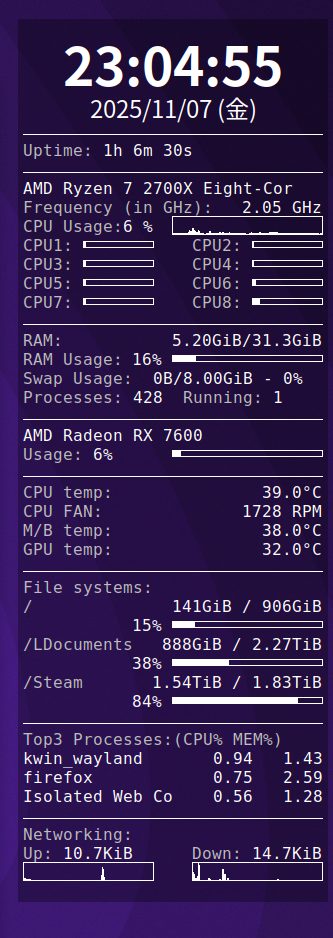
設定が終わったConkyの様子を貼ります。
つぎ。
「pacman -S hogehoge」で入れたいアプリを入れていく
ここでやっと欲しいアプリを欲しいだけ入れる段になります。
基本的に
pacman -S "hogehoge"がインストールの基本だと思ってください。
ものによってはsudoだったり付け加えてもらって。
私が入れたアプリを羅列してみましょう。
- discord(言わずとしれたDiscord)
- steam(言わずとしれたSteam)
- kdenlive(動画編集アプリ)
- virt-manager(仮想マシン環境)
- viewnior(画像ビューワー)
- protonup-qt(Steam用のGE-Proton導入、ただしpacmanで入らないのでyayで入れました)
まだEndeavourOSを導入して数日なのでこんなくらいです。
というか、数カ月経ってもそんなに違いは無いでしょう。
つぎ。
余談
Steamに関してですが、環境が変わる(Linuxディストリビューションを入れ替えた、など)でSteamドライブを流用する場合は、Steam設定のダウンロードタブから「キャッシュをクリア」をしましょう。
これやらないと、意味不明なくらいのスタッター(ショートラグの連続)に見舞われます(n敗)
これ知ってからはLinuxゲーミングが快適です。
EndeavourOSでFF14を動かしてますが、Debianの頃よりヌルサクです。
ハード面は変わってないんですけどね。
マウスで視点動かすのとかすごいキビキビ動いてます。
ゲーミングマウス設定は以前はPiperというアプリを使用していたのですが、今回はKDE設定から追加ボタン設定を行いました。
おわりに
そんな感じでArch系LinuxのEndeavourOSの初期設定メモでした。
まだローリングリリースについてとか調べてないので今度おっかなびっくりでコマンド叩いてみようと思います。
なんでも、特定のアプリだけアップデートするとライブラリの齟齬が出て起動しない、なんならOSが起動しないとかもありえるらしいので、全体アップデートコマンドだけ覚えようと思います。
sudo pacman -Syuですかね。
それではまたどこかで。

コメント