
こんにちは。
今回はLinuxゲーミングでFF14を起動してみたので備忘録です。
注意
この情報は外部ツールの使用を推奨するものではありません。
私の個人的な知的好奇心を埋めるための備忘録です。
このツールを使用した如何なる被害の責任も負いません。
了承いただけない強火の方はブラウザバックでどうぞ。
結論、というか選択肢
LinuxなのでSteam版で遊べれば万事解決しそうなもんですが、個人的な事情でSteam版のアカウントが復旧不可能になっているので今回は割愛で。
Steam版公式ランチャーならIDは強制的に1つで固定(入力欄がグレーアウトしてる)されるので問題無いでしょう。
今回の備忘録としてはWindows版をLinuxで動かす場合。
Windows版をSteamに登録した場合、公式ランチャーでMicrosoft Edge WebView2ランタイムを入れないとID保存が効かないのですが、そのWebView2ランタイムが入りません。
ID保存が出来ない以外は特に問題なく、SteamオーバーレイによるF12キーのスクリーンショットなども普通に動きます。
ID保存、なんならPassまで保存出来るサードパーティランチャーとしてXIVLauncherがあります。
これで四苦八苦しました。
Steamネイティブ版、Flatpak版をSteamに紐付けて起動、どちらも日本語入力がゲーム内テキスト入力欄に確定されませんでした。
XIVLauncherを使用する場合は、私の環境ではですが、Flatpak版をFlatsealで変数強制してあげて、Steamは噛ませずに起動することでIDとPassを記憶させつつ日本語入力も出来るようになりました。
その後、Steamネイティブ版のXIVLauncherでも日本語入力が可能になりました。
そこから今度はフルスクリーン時にマウスがゲーム外に出ない状況も改善させました。
次項からは環境とやったことを覚えてる限り書いていきます。
私の環境

- Debian 13 (trixie)
- Wayland
- KDE Plasma
- fcitx5-mozc
- deb版Steam
- XIVLauncher(Steamネイティブ版、Flatpak版)
- XIVLauncherのWINEは最終的にオリジナルのStable版になりました(ProtonやカスタムWINEでは動かなくなりました)
- Windows版クライアントをSteamに紐付けしたFF14もアリ
ハード面はこちら。
- Ryzen7 2700X
- 32GB RAM
- RADEON RX 7600
- US配列60%キーボード
こんなところです。
事の軌跡
しばらくはID保存出来ないのを我慢してWindows版クライアントをSteamに紐付けて遊んでいました。
しかし毎回パスはともかくIDも入力してるのが面倒でしょうがなくなり、サードパーティランチャーに手を出します。
Windows版を直接Steamに紐付けている時は日本語でテキスト入力は出来ています。
XIVLauncherを公式ドキュメントの通りネイティブ版で導入しました。
IDパスの記憶が出来て起動もするのですが、日本語を入力しようとすると入力メソッドの表示はあるのですが、ゲーム内テキストボックスに入力が確定されませんでした。
まずやったのは環境変数の強制。
env GTK_IM_MODULE=fcitx QT_IM_MODULE=fcitx XMODIFIERS=@im=fcitx SDL_IM_MODULE=fcitx %command%これをSteam起動オプション、XIVLauncherのGame Argumentsに入力してみました。
が、だめ。
次はFlatpak版XIVLauncherを導入しました。
Flatsealで変数をいじりながら試行錯誤しますが、この時はSteamに登録してしまっていたのでダメ。
日本語入力が確定されませんでした。
上記コード欄のようなfcitxを強制させる変数を1つずつ追加してみました。
あとはX11ソケットにしたり、Waylandソケットにしたり。
1回だけ日本語入力が確定されたのですが、今思えばこれはSteamを挟まずに起動してたみたいです。
次はXIVLauncherのカスタムWINEの導入です。
「unofficial-wine-xiv-proton」とググればビルドされたファイルが出てきますので、ダウンロードして解凍、妥当なディレクトリに配置して、XIVLauncherのWINE設定でCustomを選び、そのディレクトリ(実行ファイルではなく、binディレクトリ)を指定します。
AIに聞いたら「これは効きますよ」とお墨付きをもらったのですが、ダメ。
日本語入力が確定出来ません。
次はProtontricksを活用してDLLなどを入れてみる方法。
AIに教わったのですが、何も変わりませんでした。
ここらで公式ランチャーでID保存できれば万事解決なんだけどなぁと、WebView2ランタイムの導入にチャレンジ、ダメ。
Protontricksでcmdを起動しながらWebView2のexeを叩きましたがインストールエラーが出てしまいます。
なんやかんやでFlatpak版XIVLauncherを消したり入れたりしていたのですが、「そういえばFlatpak版単品で起動してないな」と思って起動したら、ビンゴです。
日本語入力が確定(テキスト入力ボックスに入る)するようになりました。
ここからは解法が分かり気楽なもので、Steamに登録出来ないかとラッパースクリプトをAIに教わりながら書いたのですが、ダメ。
やはりSteamを噛ませると日本語入力が確定しなくなります。
一応AIに教わって、実行ファイルだけ変えた中身を載せておきます。
#!/bin/bash

export GTK_IM_MODULE=fcitx
export QT_IM_MODULE=fcitx
export XMODIFIERS=@im=fcitx

export SDL_IM_MODULE=fcitx

flatpak run --branch=stable --arch=x86_64 --command=xivlauncher dev.goats.xivlauncher
あとFlatpak版XIVLauncherをSteamに登録するとSteamオーバーレイを有効にしていてもSteam側のスクリーンショットは使えませんでした。
逆にオーバーレイを無効にすれば日本語入力出来るかと思いましたが、ダメ。
ここから成功事例
困ったときのArch wikiとは言ったもので、情報がありました。


Waylandの項目でWINEのレジストリ追加と、ウィンドウマネージャーの強制するオプションが書いてあり、これをやったところ日本語入力が出来るようになりました。
具体的には、WINE prefixにある「user.reg」に追記をします。
末尾辺りにでも、
[HKEY_CURRENT_USER\Software\Wine\Drivers]"Graphics"="x11,wayland"を追記します。
あとXIVLauncherのGame Argumentsは最終的に、
env DISPLAY="" GTK_IM_MODULE=fcitx QT_IM_MODULES=fcitx XMODIFIERS=@im=fcitx %command%になりました。
あとこちらのサイトに書いてあった、インプットメソッドの強制もやってますがどこまで効いてるか分かりません。

これだけの時は日本語入力出来ませんでした。
続いてはゲームで日本語入力出来るようになったのですが、フルスクリーンだとマウスカーソルがゲームの外に出なくなりました。
私の環境はデュアルディスプレイで、サブモニタにブラウザとかDiscordとか置いてるのでマウスをゲーム外に出したくなります。
SuperキーやAlt+Tabでワンクッション置けばカーソルを外に出せるのですが手間です。
そこで行った変更は、WINE Config(XIVLauncherから起動出来る)のGraphicタブにあるVirtual Screenという設定をオンにして、任意の解像度に変更することでした。
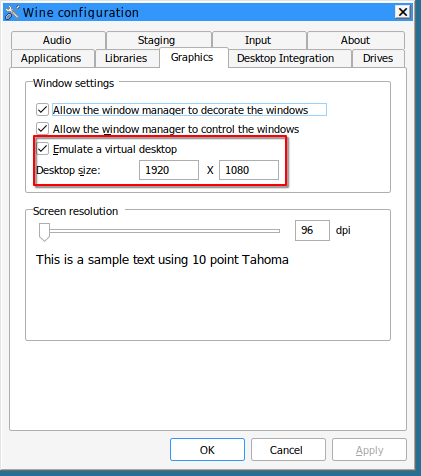
これでSteamネイティブ版XIVLauncherで日本語入力も出来て、マウスカーソルも自由にゲーム外に出せるようになりました。
2025,11,08 追記
あれから環境を変えて色々試しました。
環境はこちら。
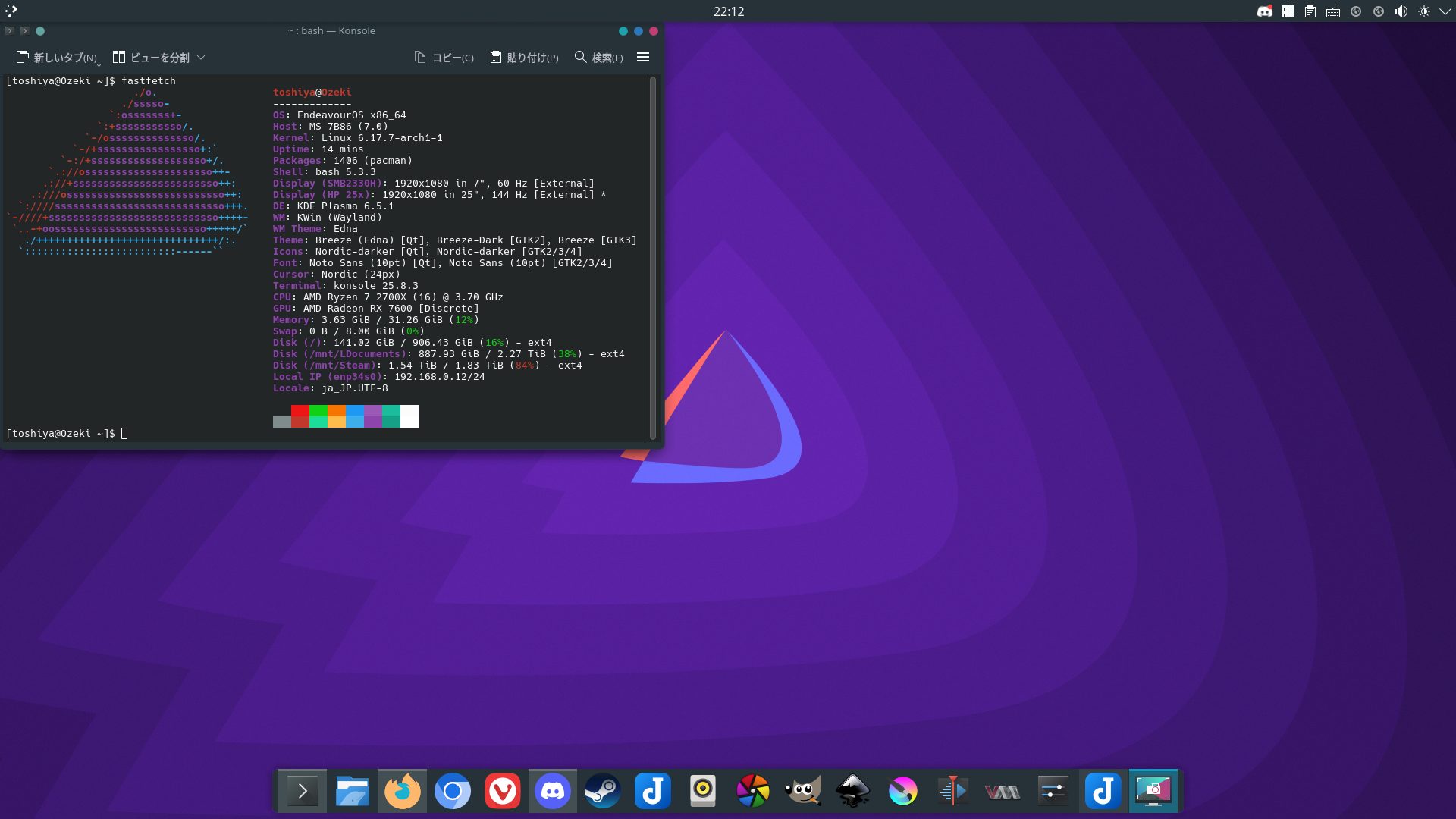
- EndeavourOS(Arch系)
- KDE Plasma
- Wayland
- Steamネイティブ版XIVLauncher
- Fcitx5-mozc
- GE-Proton 10-25
ハードウェアは変わっていませんが、
- Ryzen7 2700X
- 32GB RAM
- RADEON RX 7600
- AG-03
- US配列60%キーボード
- Logicoolのゲーミングマウス
これらで、XIVLauncherの起動オプションは
DISPLAY="" %command%のみになっています。
これで日本語入力が安定しているのは前と変わらず。
しかし、これだけだとFF14をフルスクリーンで起動するとゲーム内にマウスカーソルがロックされてしまい、デュアルディスプレイのもう片方の画面にカーソルを持っていくのが手間でした(手間といってもSuperキーを押すか、Alt+Tab押すだけですけど)
ちなみにゲーム内設定で「フルスクリーン時にカーソルをロックする」の設定はオフですがロックされます。
マウスカーソルロックについては先述してあったWINEのバーチャルデスクトップはEndeavourOSでは効かなかった(有効にするとFF14が起動しない)ので、GE-Protonを導入してFF14フルスクリーンでのマウスカーソルロックを解決しています。
さらにGE-Protonを導入したところ、FF14ゲーム内で視点移動をすると本来隠れるはずのカーソルが出っぱなしになり不格好になりました。
これはゲーム内設定からハードウェアカーソルではなく、ソフトウェアカーソルに変更することで解決しました。
ひとまず日本語入力、マウスカーソルロック、その他の問題が解決出来たので、やっとゲームで思いっきり遊べそうです。
LinuxゲーミングでのFF14はおま環具合が強く、私個人でもハードウェアは変わらなくてもDebianだった頃、Nobara(Fedora系)だった頃、EndeavourOS(Arch系)だった頃で微妙に具合が違います。
挑戦したい人は色々試してみると良いと思います。
更に追記
あれからArch系特有のローリングリリースによる更新をしてみたのですが、XIVLauncherのパス保存が効かなくなりました。
何やら注意文が書かれていました(失念)
これは私はKDEを使っているのですが、KwalletとKwallet Managerをインストールすることで回避出来ました。
パス保管システムが動作しなくなってたみたいですね。
Arch系によるものなのかFF14自体はキビキビ動きますが、やはり初期設定で色々いじらないといけないのは面倒ですね。
とはいえDebianが良いかと言われるとうーんっていう。
ゲームの快適動作(ヌルサク)を目指すか、OS自体の安定動作を目指すか、本当に迷います。
ちょうどいい塩梅と思われるFedora系(Nobaraしか使ったこと無いですが)はゲーム中にインプットメソッドが無効化されるのでこれまた困りものですし。
Waydroid(前提:Wayland)も全然使ってないので、X11のMintとかPop!_OSでも良いのかなと思うものの、いざWaydroid使いたい時に使えないのも億劫だなと。
話が逸れました。
おわりに
プラグインなどには興味がないのですが、XIVLauncherでのIDパス保存が便利なので使えるようにしました。
そもそも公式ランチャーでWebView2ランタイムなしにID保存出来てればこんなことしなくて済んだんですけどね。
もっとそもそもの話、Linuxでゲームするなって話ですが(サポート外ですし)
まぁ、このLinuxサポート対象外ってのも、運営は外部ツール使用も認知してる現状でLinuxユーザーがいるのも承知の上だと思うのですが、個人レベルでもディストリビューションによってこうも様々に設定方法が変わると「サポートしますよ」とは口が裂けても言えないですね、、、
ちなみにX11で試そうとMintも導入してみましたが、今までの経験値+数十分の格闘で日本語入力が叶いませんでした。
安定を求めるならDebian13(Wayland)、最新を求めるならEndeavourなどのArch系(Wayland)ですかねぇ。
それではまたどこかで。


コメント