
こんにちは。
今回はLinuxの話です。
最近はLinuxゲーミングのショートスタッター(ラグスパイク)にご執心ですが、その一環としてOS入れ直しをしたので、一般ユーザー目線で最初にやることメモみたいなのを記していければなと思います。
余談ですが、最小構成Linuxでもゲームのショートスタッターは出たので、OS入れ直しは完全に無駄足でした。
この記事はリンク集的に使ってもらえればと思います。
それではどうぞ。
私の環境

箇条書きにしてみます。
Ubuntu 24.04.2 LTS(メイン)
Windows11 proとデュアルブート(サブ)
Ryzen7 2700X
32GB RAM
RTX 4060 8GB
60%茶軸、US配列キーボード
ざっくりとですがこんな感じです。
何はともあれOS入れ直し
とりあえずOS入れ直しです。
今回は面倒だったので、ドライブ選択のときに「ドライブを選んでインストール」みたいなのを選んでしまったのですが、このせいかデュアルブートが効かなくなりました。
ちゃんとデュアルブートを有効にするなら面倒でもマニュアルインストールにしてドライブ切り貼りしてやった方が良さそうですね。
今(2025年7月)Windowsの起動手段がない状態です。
余談はさておき、OSが入ったぞってことで、つぎ。
デュアルディスプレイの調整、Dockの調整
ディスプレイはともかく、Dockは趣味の世界なのですが、調整をします。
これはGUIの設定アプリでどうとでもなるので割愛。
個人的な話ですが、私はメインディスプレイが右、サブディスプレイが左の構成にしているのでそこを設定します。(一般的?にはメイン左、サブ右)
DockもWindows畑から来たのもあり、下にアイコン並んでたほうが見慣れてるのでDockを下に、パネルモードをオフにしてDockらしく見せます。
つぎ。
おまじないのコマンドアップデート
これやらないとあるはずのアプリがsudo apt installで落ちてこないのでやります。
sudo apt update端末に打ち込みます。
端末は一般ユーザーでもよく使うので、Dockに出しておくと便利ですね。
sudo apt upgradeは似てますが、ひとまずはやってもやらなくてもといったところ。
必ず最新が良いとも限らないですからね。
どうでもいいですが、OSだのドライバだのの最新信仰はここ最近の話な気がします。
WindowsXPの頃はドライバなんて「今動いてるならそれが一番いい」くらいに言われていて、最新でたから飛びつくなんてのは無かった気がします。
余談でした。
つぎ。
日本語設定(fcitx5-mozc)
参考サイト。


とりあえず日本語が打てないと不便なので、日本語入力できるようにしていきます。
未だにfcitx5の使い方がわかってないので、雰囲気で「あぁ〜、まぁ、できたかな」となって設定をやめてしまいます。
とりあえず日本語が打てるように、キーボード配列はUS配列、Mozcを組み込んで日本語が打てるようにしていきます。


参考サイトに出てくるgnome-shell-extensionはブラウザ互換だったはずなんですが、最近のUbuntuのsnap版ブラウザはその互換に弱い気がするので、素直にアプリセンター(snap版)からshell-extension-managerみたいなのを入れたほうが良いです。

あとfcitx5はPC起動時の自動起動に弱い気がしてるので、自動起動も設定していきます。
アプリ一覧の検索窓に「gnome-session」くらい打ち込むと、自動起動マネージャーが出てくるのでそれを起動。


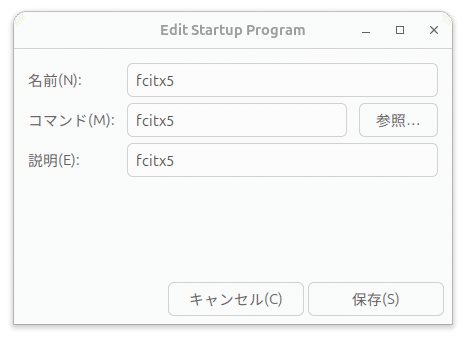
画像の通り。
つぎ。
デスクトップ情報表示アプリを出す(Conky)
参考サイト。

自分のページも含まれますが、Conkyの設定をしていきます。
Conkyをインストール
.conkyrcファイルをコピペ
自動起動の設定
などをしていきます。
LinuxでゲームをよくするならConkyでグラボの情報に大量にアクセスするのはやめておきましょう。
ラグの原因になります。
つぎ。
ストレージの自動マウント設定
参考サイト。

好きな場所に(mnrtディレクトリで合ってるのかも分からない)マウント用ディレクトリを用意して、パーミッションをいじって、fstabを書き換えて先程のディレクトリと紐付けしていきます。
そしてsudo mount -aをして再起動します。
私の場合は、ドキュメントHDDとSteamSSDの2つを自動マウントしてあります。
あとストレージへのショートカットをデスクトップに表示しておきましょう
デスクトップで開いた端末で、
ln -s /mnt/LDocuments LDocumentsこれでリンクが出来ます。
ディレクトリ名などは適宜読み替えてください。
つぎ。
アプリを色々入れていく
アプリをガシガシ入れ込んでいきます。
基本的にsnap版はあまり過信しないほうが良いようです(n敗)
手軽で便利なんですけど、何かと制約があって使い勝手悪いです。
あるならdeb版とかflatpak版とかを入れましょう。
ブラウザ類
Firefoxは最初から入っているので、他のものを使うのであれば入れます。
私はGoogle ChromeとVivaldiを使っているのでdeb版だったりsnap版だったりで入れていきます。
各ブラウザの細々した設定もお忘れなく。
主要なタブを開いておくとか、設定で「起動時は前のセッションを復元する」とか、タイトルバーをつけるとか、とか。
SNS
SNSといってもDiscordくらいですが。
参考サイト1(自分のところ)

かんたんに言えばdeb版が良いよって話です。
別ストレージの画像とかをアップロード出来なかったり、snap版(アプリセンター版)は制約が多いです。
あと、Discordは何かと更新がかかってdeb版落としてねみたいな画面になって面倒です。
参考サイト2。
ここを参考に、Discordを半自動更新してくれるバッチファイルを作りましょう。
バッチファイルの作り方と起動の仕方を覚えておくとLinux生活が楽になります。
つぎ。
クリエイティブ系
お絵描き、写真の現像、動画編集、などアプリを入れ込んでいきます。
アプリは入れますが、趣味としてやっている訳ではありません。
単にかっこつけです。
Krita お絵描き
Darktable 写真の現像
Kdenlive 動画編集
などなど。
ここではKrita(ペイントソフト)がひと悶着あります。
普通にアプリを入れてもアプリ一覧にアイコンが出てこない(実行ファイルだけ出てくる)、別の方法で入れようにもアプリ一覧への登録方法が分からない、などなど。
参考サイト。

こちらのサイトを参考に、「.desktop」ファイルの作成と登録を覚えておくと後々役に立つと思います。
あとAppImageファイルの展開。
つぎ。
生活で使うアプリ(メモ帳、音楽再生)
メモ帳はもとから入ってますが、私の言うメモ帳はクラウド保存できるマークダウンアプリです。
お気に入りの「Joplin」を入れていきます。
音楽再生は「Rhythmbox」を入れます。
ここはお好みで。
つぎ。
Steam
ここらでようやく「Steam入れるかぁ〜」くらいになってきます。
ネットからdeb版をダウンロードしてインストール、ランチャー起動、日本語化、互換性でProton互換させ、適宜再起動、ストレージを別で保管してあるSSDに指定して、ひとまずは完了。
つぎ。
バックアップアプリ
Timeshiftを使っています。
別ストレージにスナップショットを保管しているのですが、今回のOS入れ直しで思い知らされました。
あんまり役に立たないです。
というのも、復元をしてみたものの、アプリアイコンは並んだような気がしますが、homeディレクトリに保管しておいた細々したファイルなどは復元されませんでした。
なんか設定が悪いんですかね。
アプリはともかくファイル群をもとに戻してほしかったです。
結局OS入れ直し2連続をするハメになりました。
つぎ。
だいたい完了
これにて初期設定完了です。
数時間で終わる作業ですね。
OS入れ直しなんて早々するものじゃないので、時々の数時間を多いと見るか少ないと見るかはご自由に。
最近の子はタイパとか言うらしいので数時間も復旧に使うとかありえない、かもですね。
他にもプリンタ複合機のドライバとか、ゲームコントローラーのBluetooth接続とかやることはあるのですが、まぁ、その辺は他のOSと似たようなことやってるので、お好きにどうぞ。
おわりに
そんな訳で、Linux(Ubuntu)入れ直したので最初にやったことをメモして備忘録として残してみた、でした。
アプリ入れるのにいちいちコマンド叩くのが最初の頃は本当に面倒でしたが、最近は割と普通に入れられるようになりましたね。
開発者向けの備忘録は散見されたのですが、一般ユーザー向けの備忘録って見かけないなと思って残してみました。
それではまたどこかで。
コメント